















बिज़नेस इंटेलिजेंस · प्रोजेक्ट 13

प्रोजेक्ट 14 · Power BI डैशबोर्ड
Power BI डैशबोर्ड · खर्च का विश्लेषण
आपूर्तिकर्ताओं पर खर्च, खरीद में मासिक बदलाव, छूट के उपयोग और देश, श्रेणी व आपूर्तिकर्ता स्तर के अनुसार वितरण का विश्लेषण करने वाली Power BI प्रबंधन रिपोर्ट।
पृष्ठभूमि और उद्देश्य
आपूर्तिकर्ताओं की खरीद से कुल खर्च, महीने-दर-महीने बदलाव और आपूर्तिकर्ता, वस्तु व श्रेणी में उसकी सघनता देखी जाती है। हर इनवॉइस एक खरीद और उसकी पंक्तियाँ वस्तुएँ व रकम बताती हैं। इससे कुल खर्च और उसमें शामिल उत्पाद दोनों समझ आते हैं।
आपूर्तिकर्ताओं, स्थानों, तारीखों, छूट और भुगतान अवधि की जानकारी भी जुड़ती है। Power BI में इन तालिकाओं के संबंध से एक खरीद को कई कोणों से देखा जा सकता है। लेनदेन का संदर्भ देने के लिए मुद्राएँ और विनिमय दरें भी हैं।
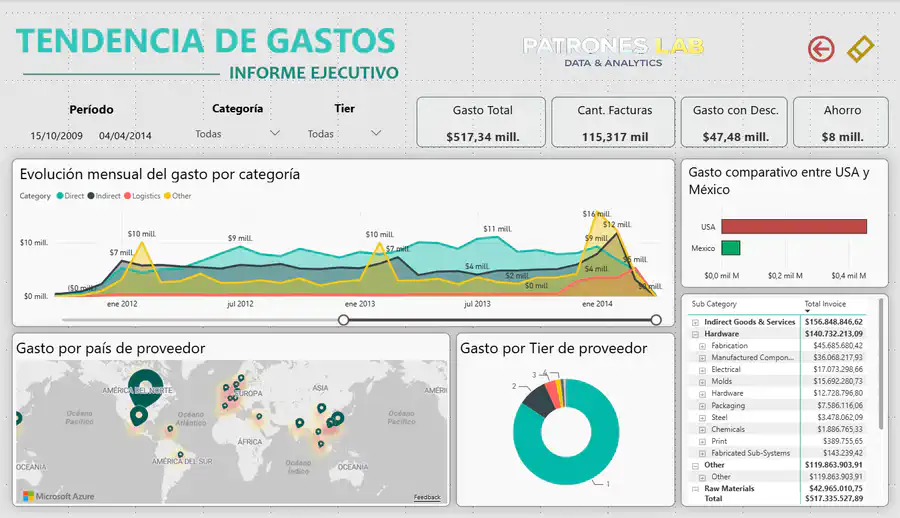
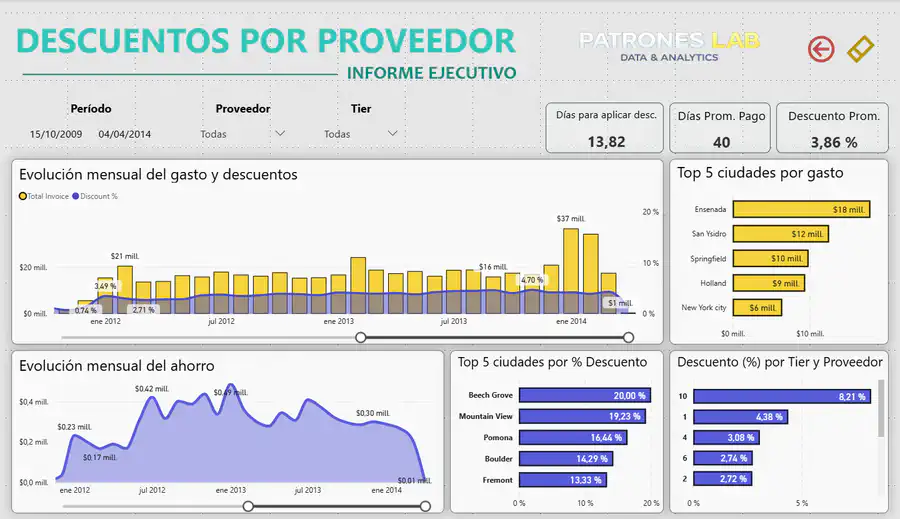
डेटा से नेविगेशन मुखपृष्ठ और दो विश्लेषण पृष्ठ वाला डैशबोर्ड बना। “खर्च का रुझान और वितरण” समय के साथ खर्च और वस्तु, आपूर्तिकर्ता व स्थान के अनुसार उसका बँटवारा दिखाता है। “आपूर्तिकर्ता के अनुसार छूट” में छूट की शर्तें और खरीद पर हुई बचत देख सकते हैं।
मॉडल और जाँच
रिलेशनल मॉडल और DAX संकेतक
हर इनवॉइस उसकी पंक्तियों और आपूर्तिकर्ता, वस्तु, स्थान व तारीख की तालिकाओं से जोड़ा गया। आपूर्तिकर्ता या श्रेणी चुनने पर केवल संबंधित लेनदेन दिखते हैं। कैलेंडर तालिका महीनों और अवधियों में तारीखें रखकर समय की तुलना आसान करती है।
मॉडल से DAX माप बनाए गए जिन्हें Power BI चुने हुए फ़िल्टर के अनुसार फिर निकालता है: कुल खर्च (Total Invoice), इनवॉइस की संख्या (Invoice Count), छूट से जुड़ा खर्च (Spend with Discount) और छूट से बचत (Discount Savings)। छूट प्रतिशत और भुगतान अवधि भी निकाली जाती है। हर संकेतक खरीद और आपूर्तिकर्ताओं की शर्तों का एक अलग पहलू दिखाता है।
हर महीने का खर्च पिछले महीने से मिलता है। Total Invoice Prev Month पिछली अवधि की रकम और Total Invoice MoM % प्रतिशत बढ़त या गिरावट देता है। कैलेंडर तालिका समान अवधियों की तुलना सुनिश्चित करती है।
संदर्भ DAX सूत्र · पिछले महीने का खर्च
Total Invoice Prev Month =
CALCULATE([Total Invoice],
    DATEADD('Calendar'[Date], -1, MONTH))
उदाहरण में CALCULATE पिछले महीने का कुल खर्च निकालता है और DATEADD विश्लेषित तारीखों को एक महीना पीछे ले जाता है। यह समझाने के लिए दोबारा बनाया गया हिसाब है। मूल PBIX माप की हूबहू प्रति सत्यापित नहीं हुई है।
खर्च का रुझान और वितरण
“खर्च का रुझान और वितरण” पृष्ठ कुल खरीद, इनवॉइस संख्या, छूट से जुड़ा खर्च और दर्ज बचत बताता है। मासिक चार्ट से अवधियों की तुलना कर बढ़त, गिरावट और खर्च की बनावट में बदलाव पहचाने जाते हैं।
संदर्भ DAX सूत्र · खर्च में मासिक बदलाव
Total Invoice MoM % =
DIVIDE([Total Invoice] - [Total Invoice Prev Month],
    [Total Invoice Prev Month])
सूत्र मौजूदा और पिछले महीने के खर्च का अंतर पिछले महीने के खर्च से भाग देकर प्रतिशत बदलाव निकालता है। पिछला मान शून्य या अनुपलब्ध हो तो DIVIDE भाग को संभालता है। यह उदाहरण मूल PBIX के DAX से मिलाया जाना चाहिए।
उसी पृष्ठ पर खर्च श्रेणी, उपश्रेणी और वस्तु में बाँटा गया है। देश, शहर और आपूर्तिकर्ता स्तर की तुलना व भौगोलिक नक्शा भी है। अवधि या आपूर्तिकर्ता समूह चुनकर हर श्रेणी की बदलती हिस्सेदारी देख सकते हैं।
आपूर्तिकर्ता के अनुसार छूट और शर्तें
“आपूर्तिकर्ता के अनुसार छूट” पृष्ठ में छूट प्रतिशत, उसे पाने की समय सीमा और भुगतान अवधि हैं। छूट वाली खरीद का खर्च और रिकॉर्ड से निकली बचत अलग रकम के रूप में हैं। साथ देखने से खरीद की मात्रा और आपूर्तिकर्ता की शर्तों की तुलना होती है।
चार्ट आपूर्तिकर्ताओं के स्तर की तुलना, महीने के साथ बचत में बदलाव और शहरवार खर्च व छूट दिखाते हैं। स्थानों की तुलना के लिए चुने फ़िल्टर के खर्च के आधार पर शहरों की रैंकिंग भी है।
संदर्भ DAX सूत्र · शहर के अनुसार खर्च की रैंकिंग
City Spend Rank =
RANKX(ALLSELECTED('Vendor'[Vendor City]),
    [Total Invoice], , DESC, DENSE)
RANKX हर शहर को खर्च के अनुसार रैंक देता है। ALLSELECTED सक्रिय फ़िल्टर वाले शहरों को आधार लेता है, इसलिए चयन बदलने पर क्रम बदलता है। यह रैंकिंग की समझ के लिए उदाहरण है। मूल PBIX के DAX से इसकी हूबहू समानता सत्यापित नहीं है।
स्लाइसर से तारीख, आपूर्तिकर्ता या स्तर चुनकर सभी संकेतक समान शर्तों पर देखे जाते हैं। छूट प्रतिशत कारोबारी शर्त है, छूट से जुड़ा खर्च संबंधित खरीद की रकम है और बचत एक अलग माप है। अलग दिखाने से इनका अर्थ स्पष्ट रहता है।
अंतिम प्रस्तुति और सीख
Power BI डैशबोर्ड में मुखपृष्ठ और दो इंटरैक्टिव पृष्ठ हैं। पहला खर्च का रुझान और वितरण दिखाता है, दूसरा आपूर्तिकर्ता के अनुसार छूट और भुगतान शर्तें। अवधि, श्रेणी या आपूर्तिकर्ता बदलने पर दोनों के कार्ड और चार्ट बदलते हैं।
मॉडल खरीद को आपूर्तिकर्ताओं, वस्तुओं और तारीखों से जोड़ता है ताकि रिपोर्ट के फ़िल्टर हर संकेतक पर सुसंगत असर डालें। स्रोत का ढाँचा बना रहे तो नए लेनदेन जोड़कर Power BI मॉडल अपडेट करने पर डैशबोर्ड नई रकम, मासिक बदलाव और छूट दिखा सकता है।
गैलरी