















BUSINESS INTELLIGENCE · PROJEKT 13

Projekt 14 · Dashboard Power BI
Dashboard w Power BI · Analiza wydatków
Raport zarządczy w Power BI do analizy wydatków na dostawców, miesięcznych zmian zakupów, wykorzystania rabatów oraz podziału według kraju, kategorii i poziomu dostawcy.
KONTEKST I CEL
Projekt wykorzystuje dane zakupów od dostawców do analizy wielkości wydatków, zmian z miesiąca na miesiąc i koncentracji według dostawców, produktów i kategorii. Każda faktura identyfikuje zakup, a jej pozycje pokazują nabyte produkty i kwoty. Pozwala to badać zarówno wydatki ogółem, jak i ich składniki.
Uwzględniono też dane dostawców, lokalizacje, daty i zarejestrowane warunki handlowe, takie jak rabaty oraz terminy płatności. W Power BI tabele są połączone, aby ten sam zakup można było analizować z różnych perspektyw. Model obejmuje ponadto waluty i kursy wymiany, stanowiące kontekst transakcji.
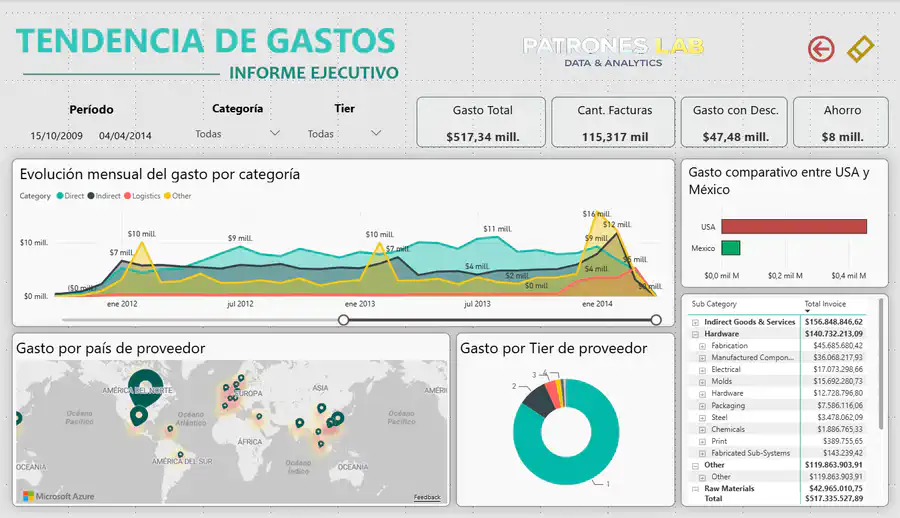
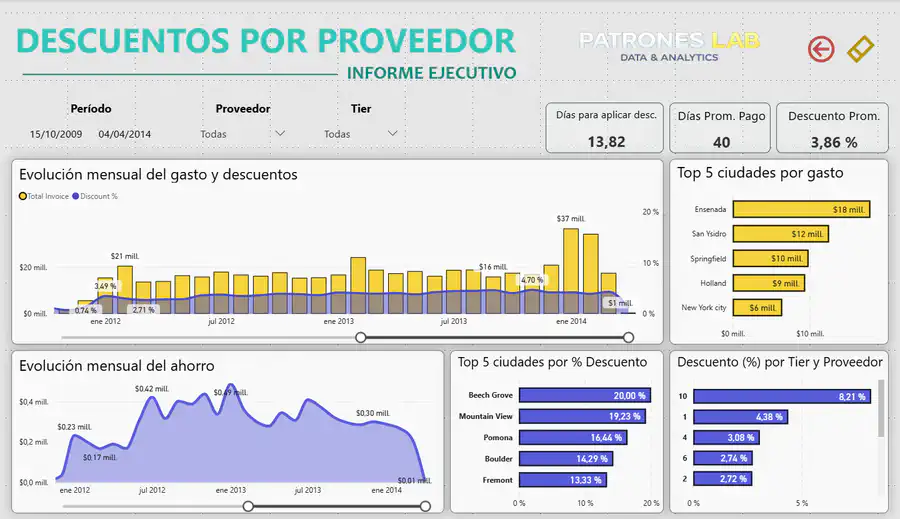
Na tej podstawie powstał dashboard ze stroną nawigacyjną i dwiema stronami analiz. „Trendy i struktura wydatków” pokazuje zmiany w czasie oraz podział według produktów, dostawców i lokalizacji. „Rabaty według dostawców” umożliwia przegląd warunków rabatowych i kwot oszczędności związanych z zakupami.
MODEL I DIAGNOZA
Model relacyjny i miary DAX
Budowa modelu polegała na połączeniu faktur z ich pozycjami oraz tabelami opisującymi dostawców, produkty, lokalizacje i daty. Dzięki relacjom wybór dostawcy lub kategorii ogranicza raport do powiązanych transakcji. Tabela kalendarza porządkuje daty według miesięcy i okresów, ułatwiając porównania w czasie.
Na podstawie modelu utworzono miary DAX, czyli obliczenia wykonywane ponownie w Power BI zgodnie z wybranymi filtrami. Obejmują wydatki ogółem (Total Invoice), liczbę faktur (Invoice Count), wydatki objęte rabatami (Spend with Discount) i oszczędności z rabatów (Discount Savings). Obliczane są też procenty rabatów i terminy płatności. Każdy wskaźnik przedstawia inny aspekt zakupów i warunków uzgodnionych z dostawcami.
Do monitorowania zmian miesięcznych porównuje się wydatki danego miesiąca z poprzednim. Jedna miara pobiera kwotę poprzedniego okresu (Total Invoice Prev Month), a druga wyznacza procentowy wzrost lub spadek (Total Invoice MoM %). Tabela kalendarza zapewnia porównanie równoważnych okresów.
PRZYKŁADOWY DAX · WYDATKI POPRZEDNIEGO MIESIĄCA
Total Invoice Prev Month = CALCULATE([Total Invoice], DATEADD('Calendar'[Date], -1, MONTH))W przykładzie CALCULATE oblicza wydatki ogółem dla poprzedniego miesiąca, a DATEADD przesuwa analizowane daty o miesiąc. Jest to dydaktyczna rekonstrukcja obliczenia, a nie zweryfikowany zapis oryginalnej miary z pliku PBIX.
Trendy i struktura wydatków
Strona „Trendy i struktura wydatków” prezentuje kwotę zakupów ogółem, liczbę faktur, udział wydatków objętych rabatami i oszczędności wynikające z danych. Wykres zmian miesięcznych umożliwia porównanie okresów i identyfikację wzrostów, spadków oraz zmian struktury wydatków.
PRZYKŁADOWY DAX · MIESIĘCZNA ZMIANA WYDATKÓW
Total Invoice MoM % = DIVIDE([Total Invoice] - [Total Invoice Prev Month], [Total Invoice Prev Month])Wzór porównuje wydatki bieżącego miesiąca z poprzednim. Najpierw oblicza różnicę, a następnie dzieli ją przez wydatki poprzedniego okresu, uzyskując zmianę procentową. DIVIDE obsługuje dzielenie w sposób kontrolowany, gdy poprzednia wartość wynosi zero lub jest niedostępna. Wyrażenie ma charakter ilustracyjny i należy je porównać z oryginalnym DAX w pliku PBIX.
Ta sama strona dzieli wydatki według kategorii, podkategorii i produktów. Pokazuje też porównania według kraju, miasta i poziomu dostawcy oraz mapę rozkładu geograficznego. Filtry pozwalają zbadać na przykład zmianę udziałów kategorii po wybraniu okresu lub grupy dostawców.
Rabaty i warunki według dostawców
Strona „Rabaty według dostawców” skupia się na warunkach handlowych zakupów. Przedstawia procenty rabatów, liczbę dni na ich wykorzystanie i terminy płatności oraz dwie odrębne kwoty: wydatki objęte rabatami i oszczędności obliczone z rekordów. Wspólna interpretacja pozwala zestawić skalę zakupów z warunkami każdego dostawcy.
Wykresy porównują dostawców według poziomu i pokazują zmiany oszczędności w kolejnych miesiącach. Łączą też dane wydatków i rabatów według miast. Dla ułatwienia porównań raport zawiera ranking miast według wydatków w bieżącym wyborze.
PRZYKŁADOWY DAX · RANKING WYDATKÓW WEDŁUG MIAST
City Spend Rank = RANKX(ALLSELECTED('Vendor'[Vendor City]), [Total Invoice], , DESC, DENSE)RANKX przypisuje każdemu miastu miejsce według wydatków. ALLSELECTED uwzględnia miasta objęte aktywnymi filtrami, dzięki czemu kolejność zmienia się wraz z wyborem użytkownika. Jest to przykład objaśniający logikę rankingu, a nie zweryfikowana kopia wyrażenia DAX z pliku PBIX.
Fragmentatory umożliwiają wybór dat, dostawców lub poziomów i analizę wskaźników przy tych samych kryteriach. Procent rabatu opisuje warunek handlowy, wydatki objęte rabatami to wartość odpowiednich zakupów, a oszczędności są odrębną miarą raportu. Rozdzielenie tych wartości ułatwia prawidłową interpretację ich znaczenia.
REZULTATY I WNIOSKI
Pulpit w Power BI ma stronę główną i dwie strony interaktywne. Pierwsza pokazuje zmiany i strukturę wydatków, druga zestawia rabaty i warunki płatności według dostawcy. Na obu stronach karty i wykresy aktualizują się po zmianie okresu, kategorii lub dostawcy.
Model łączy zakupy z dostawcami, produktami i datami, aby filtry raportu spójnie wpływały na wszystkie wskaźniki. Po dodaniu nowych operacji do źródeł i odświeżeniu modelu w Power BI dashboard może prezentować aktualniejsze kwoty, zmiany miesięczne i rabaty, pod warunkiem zachowania struktury danych źródłowych.
GALERIA