















BUSINESS INTELLIGENCE · PROJETO 13

Projeto 14 · Dashboard Power BI
Dashboard em Power BI · Análise de Despesas
Relatório executivo em Power BI orientado à análise das despesas com fornecedores, da evolução mensal das compras, do aproveitamento de descontos e da distribuição por país, categoria e nível de fornecedor.
CONTEXTO E OBJETIVO
O projeto utiliza os dados das compras a fornecedores para analisar quanto foi gasto, como as despesas mudaram de um mês para o outro e em quais fornecedores, artigos e categorias se concentram. Cada fatura identifica uma compra, enquanto as suas linhas mostram os artigos incluídos e os respetivos valores. Esta informação permite estudar tanto a despesa total como os produtos que a compõem.
Também são incluídos os dados de cada fornecedor, as localizações, as datas e as condições comerciais registadas, como os descontos e os prazos de pagamento. Em Power BI, estas tabelas são relacionadas para que a mesma compra possa ser analisada de diferentes perspetivas. O modelo inclui ainda informação sobre moedas e taxas de câmbio, que fornece contexto às operações.
Com esta informação foi construído um dashboard com uma página inicial de navegação e duas páginas de análise. "Tendência e Distribuição das Despesas" mostra como as despesas mudam ao longo do tempo e como se distribuem entre artigos, fornecedores e localizações. "Descontos por Fornecedor" permite analisar as condições de desconto e os valores de poupança associados às compras.
MODELO E DIAGNÓSTICO
Modelo relacional e indicadores DAX
Para construir o modelo, cada fatura foi ligada às suas linhas de detalhe e às tabelas que descrevem os fornecedores, os artigos, as localizações e as datas. Estas relações permitem que, ao selecionar um fornecedor ou uma categoria, o relatório mostre apenas as operações relacionadas. A tabela de calendário organiza as datas por meses e períodos para facilitar as comparações ao longo do tempo.
A partir deste modelo foram criadas medidas DAX, ou seja, cálculos que o Power BI volta a realizar de acordo com os filtros escolhidos. Incluem a despesa total (Total Invoice), a quantidade de faturas (Invoice Count), a despesa associada a descontos (Spend with Discount) e a poupança com descontos (Discount Savings). Também se calculam percentagens de desconto e prazos de pagamento. Cada indicador oferece uma perspetiva diferente sobre as compras e as condições acordadas com os fornecedores.
Para acompanhar a evolução mensal, compara-se a despesa de cada mês com a do mês anterior. Uma medida recupera o valor do período anterior (Total Invoice Prev Month) e outra calcula o aumento ou a diminuição em percentagem (Total Invoice MoM %). A tabela de calendário permite comparar períodos equivalentes.
DAX DE REFERÊNCIA · DESPESA DO MÊS ANTERIOR
Total Invoice Prev Month =
CALCULATE([Total Invoice],
    DATEADD('Calendar'[Date], -1, MONTH))
Neste exemplo, CALCULATE avalia a despesa total do mês anterior e DATEADD recua um mês nas datas em análise. É uma reconstrução didática do cálculo: não é uma transcrição verificada da medida original do PBIX.
Tendência e distribuição das despesas
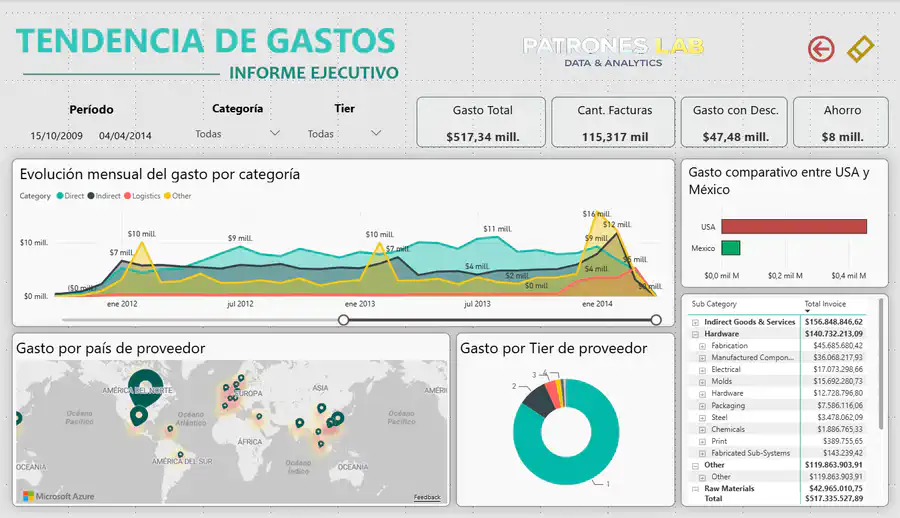
A página "Tendência e Distribuição das Despesas" apresenta indicadores gerais para conhecer o valor total das compras, quantas faturas foram registadas, que parte da despesa está associada a descontos e quanta poupança é refletida nos dados. Um gráfico mostra a evolução mensal e permite comparar períodos para identificar aumentos, diminuições e mudanças na composição das despesas.
DAX DE REFERÊNCIA · VARIAÇÃO MENSAL DAS DESPESAS
Total Invoice MoM % =
DIVIDE([Total Invoice] - [Total Invoice Prev Month],
    [Total Invoice Prev Month])
A fórmula compara a despesa do mês atual com a do mês anterior. Primeiro calcula a diferença e depois divide-a pela despesa do período anterior para obter a variação percentual. DIVIDE gere essa divisão quando o valor anterior é zero ou não está disponível. A expressão é ilustrativa e deve ser comparada com o DAX original do PBIX.
A mesma página detalha as despesas por categorias, subcategorias e artigos. Apresenta também comparações por país, cidade e nível de fornecedor, juntamente com um mapa de distribuição geográfica. Os filtros permitem observar, por exemplo, como muda a participação de cada categoria quando se seleciona um período ou um grupo de fornecedores.
Descontos e condições por fornecedor
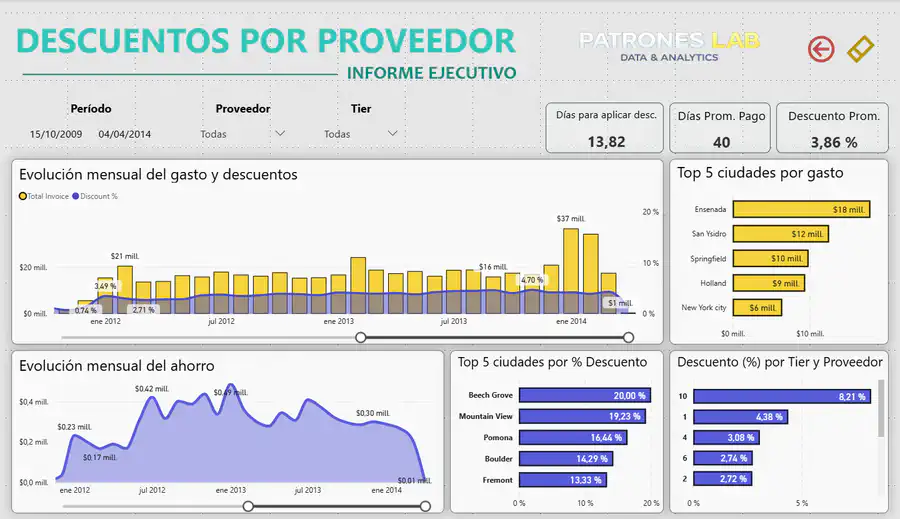
A página "Descontos por Fornecedor" concentra-se nas condições comerciais das compras. Apresenta as percentagens de desconto, os dias previstos para beneficiar deles e os prazos de pagamento, juntamente com dois valores distintos: a despesa associada a descontos e a poupança calculada a partir dos registos. A leitura conjunta permite comparar o volume de compras com as condições de cada fornecedor.
Os gráficos comparam fornecedores segundo o seu nível e mostram como a poupança muda ao longo dos meses. Também reúnem informação sobre despesas e descontos por cidade. Para facilitar a comparação entre localizações, o relatório inclui uma classificação que ordena as cidades segundo a despesa correspondente à seleção atual.
DAX DE REFERÊNCIA · CLASSIFICAÇÃO DAS DESPESAS POR CIDADE
City Spend Rank =
RANKX(ALLSELECTED('Vendor'[Vendor City]),
    [Total Invoice], , DESC, DENSE)
RANKX permite atribuir uma posição a cada cidade de acordo com a sua despesa. ALLSELECTED toma como referência as cidades incluídas nos filtros ativos, para que a ordem mude quando o utilizador modifica a seleção. É um exemplo explicativo da lógica da classificação, não uma cópia verificada da sua expressão DAX no PBIX.
As segmentações de dados permitem escolher datas, fornecedores ou níveis e analisar os indicadores com o mesmo critério de seleção. A percentagem de desconto expressa uma condição comercial; a despesa associada a descontos indica o valor das compras envolvidas; e a poupança representa outra medida do relatório. Apresentá-las separadamente ajuda a interpretar corretamente as suas diferenças.
ENTREGA E APRENDIZAGEM
O painel em Power BI tem uma página inicial e duas páginas interativas. A primeira mostra a evolução e a distribuição da despesa. A segunda reúne descontos e condições de pagamento por fornecedor. Em ambas, os cartões e os gráficos atualizam-se quando se altera o período, a categoria ou o fornecedor.
O modelo relaciona as compras com os fornecedores, os artigos e as datas para que os filtros do relatório afetem todos os indicadores de forma consistente. Se forem incorporadas novas operações nas fontes de dados e o modelo for atualizado em Power BI, o dashboard pode mostrar valores, variações mensais e descontos com informação mais recente, desde que se mantenha a estrutura dos dados de origem.
GALERIA