















ビジネスインテリジェンス · プロジェクト 13

プロジェクト 14 · Power BIダッシュボード
Power BIダッシュボード · 支出分析
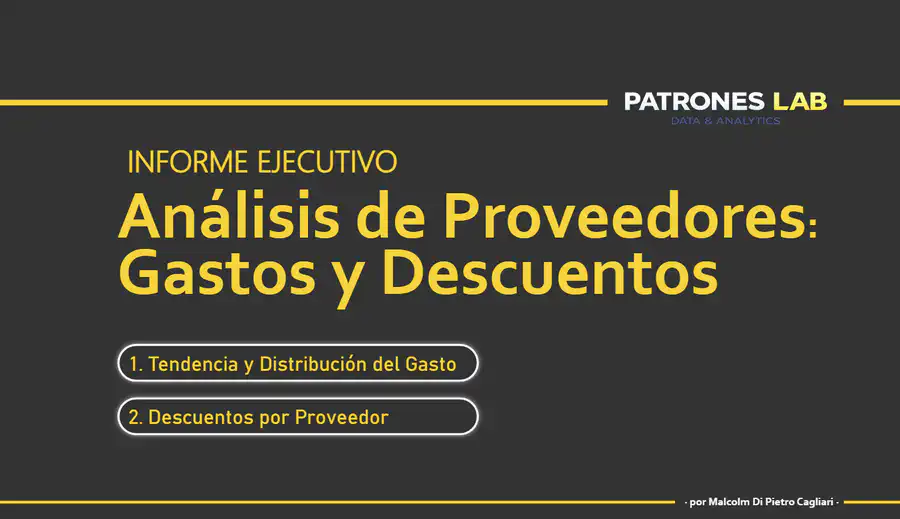
仕入先別の支出、仕入れの月別推移、割引の利用状況、国・カテゴリー・仕入先ランク別の分布を分析するPower BIの経営向けレポート。
背景と目的
仕入れデータを使い、支出額、月ごとの変化、支出が集中する仕入先・品目・カテゴリーを調べます。各請求書が1件の仕入れに対応し、明細には品目と金額が載るため、総支出とその内訳の両方を分析できます。
仕入先、場所、日付、割引や支払期限などの取引条件も取り込みます。Power BIでテーブルを関連付けると、同じ仕入れを複数の視点から分析できます。通貨と為替レートの情報も加えて取引の背景を補います。
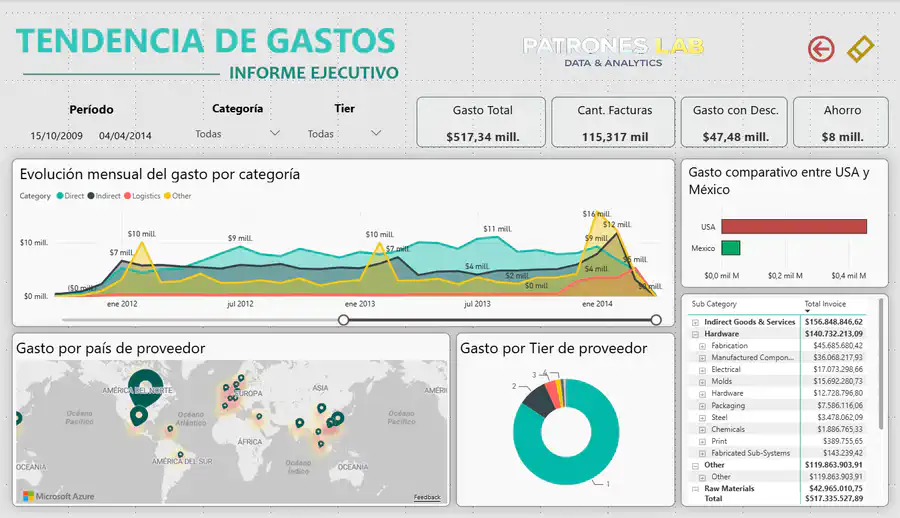
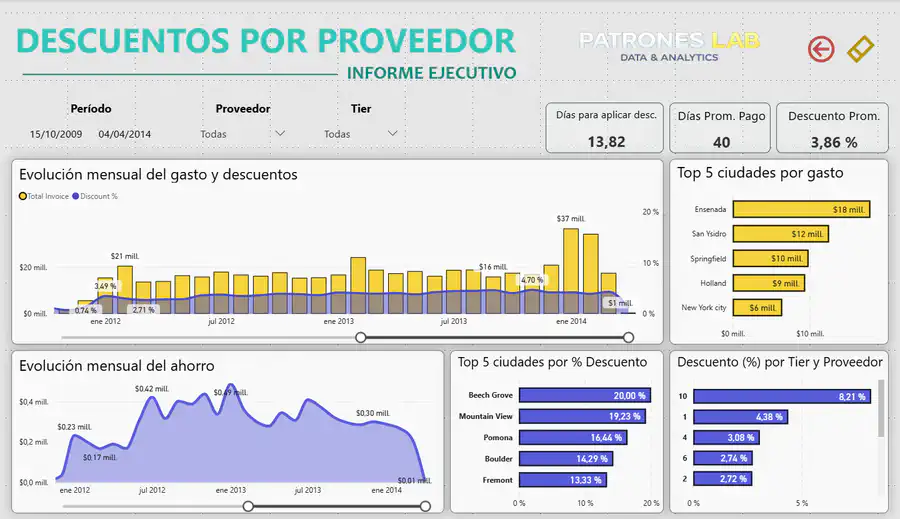
これらの情報から、ナビゲーション用の表紙と2つの分析ページを作りました。「支出の推移と内訳」では、時系列の変化と品目・仕入先・地域別の分布を示します。「仕入先別の割引」では、仕入れの割引条件と節約額を確認できます。
モデルと診断
リレーショナルモデルとDAX指標
請求書を明細行と結び付け、仕入先、品目、場所、日付の各テーブルとも関連付けました。仕入先やカテゴリーを選ぶと該当する取引だけが表示されます。カレンダーテーブルは日付を月・期間別に整理し、時系列比較を容易にします。
このモデルに基づいてDAXメジャーを作成しました。Power BIが絞り込み条件に応じて再計算する指標で、総支出額(Total Invoice)、請求書数(Invoice Count)、割引対象の支出(Spend with Discount)、割引による節約額(Discount Savings)などがあります。割引率と支払期限も算出し、仕入れや取引条件をさまざまな角度から捉えます。
月別の支出を前月と比較します。一つのメジャーで前月の金額(Total Invoice Prev Month)を取得し、別のメジャーで増減率(Total Invoice MoM %)を計算します。カレンダーテーブルにより、対応する期間同士を比較できます。
DAXの例 · 前月の支出
Total Invoice Prev Month =
CALCULATE([Total Invoice],
    DATEADD('Calendar'[Date], -1, MONTH))
この例ではCALCULATEで前月の総支出を計算し、DATEADDで対象の日付を1か月前にずらします。計算の仕組みを説明するための再構成で、PBIXの元のメジャーと照合した転記ではありません。
支出の推移と内訳
「支出の推移と内訳」では総仕入額、請求書数、割引対象の支出、データ上の節約額を示します。月別の推移グラフで期間を比較し、増減や支出構成の変化を確認できます。
DAXの例 · 支出の前月比
Total Invoice MoM % =
DIVIDE([Total Invoice] - [Total Invoice Prev Month],
    [Total Invoice Prev Month])
当月と前月の支出の差を求め、前月の支出で割って増減率を算出します。DIVIDEは前月の値がゼロまたは欠損の場合も処理できます。この式は説明用で、PBIXの元のDAXとの照合が必要です。
同じページで支出をカテゴリー、サブカテゴリー、品目別に分解します。国・都市・仕入先ランク別の比較と地域分布の地図もあります。期間や仕入先グループを選ぶと、各カテゴリーの構成比の変化を確認できます。
仕入先別の割引と取引条件
「仕入先別の割引」では取引条件を扱います。割引率、割引適用期限、支払期限に加え、割引対象の仕入額と記録から算出した節約額を別々に表示します。併せて見ることで、仕入規模と仕入先ごとの条件を比較できます。
グラフでは仕入先をランク別に比較し、節約額の月ごとの変化を示します。都市別の支出と割引も集計し、現在の絞り込み条件での支出額順に都市を並べて地域間の比較を容易にします。
DAXの例 · 都市別の支出順位
City Spend Rank =
RANKX(ALLSELECTED('Vendor'[Vendor City]),
    [Total Invoice], , DESC, DENSE)
RANKXは支出に応じて都市を順位付けします。ALLSELECTEDは現在の絞り込み条件に含まれる都市を対象にするため、選択を変えると順位も変わります。順位付けの考え方を示す例で、PBIXの元のDAX式と照合した転記ではありません。
スライサーで日付、仕入先、ランクを選び、各指標を同じ条件で確認できます。割引率は取引条件、割引対象の支出は対象となる仕入額で、節約額はそれらとは別の指標です。個別に示すことで違いがわかります。
成果物と学び
成果物は表紙と2つの対話型ページからなるPower BIダッシュボードです。1ページ目は支出の推移と内訳、2ページ目は仕入先別の割引と支払条件を示します。期間、カテゴリー、仕入先を選ぶと、両ページのカードとグラフが更新されます。
仕入れを仕入先、品目、日付と関連付けることで、レポートのフィルターがすべての指標に一貫して作用します。元データの構造を保って取引を追加し、Power BIでモデルを更新すれば、金額、前月比、割引に最新情報を反映できます。
ギャラリー