















商业智能 · 项目 13

项目 14 · Power BI 仪表板
Power BI 仪表板 · 支出分析
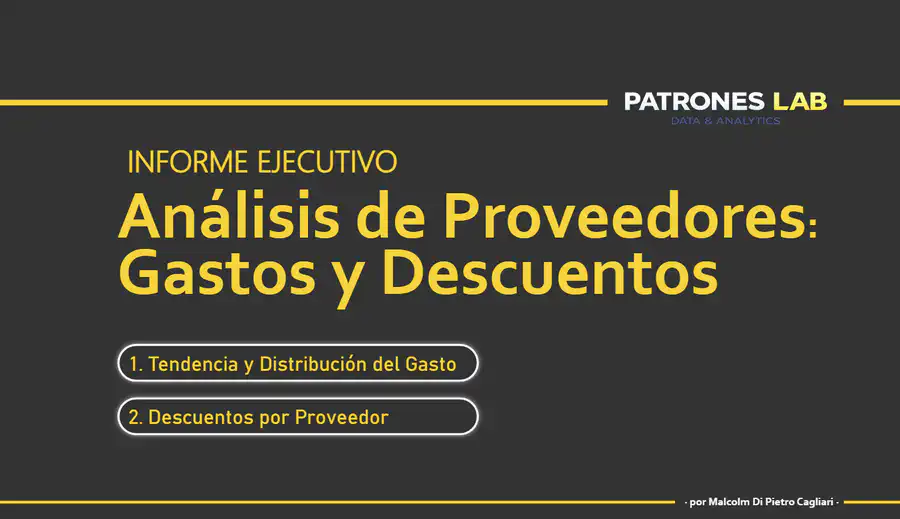
面向管理层的 Power BI 报告,分析供应商支出、采购月度走势、折扣使用情况,以及按国家、类别和供应商级别划分的支出。
背景与目标
利用供应商采购数据,分析支出金额、逐月变化以及支出集中的供应商、商品和类别。每张发票代表一笔采购,明细列出商品及金额,因此既可以研究总支出,也可以追溯其商品构成。
还纳入供应商资料、地点、日期及记录在案的折扣和付款期限等交易条件。在 Power BI 中关联各表,可从不同角度分析同一笔采购。模型也包含币种和汇率信息,帮助理解交易背景。
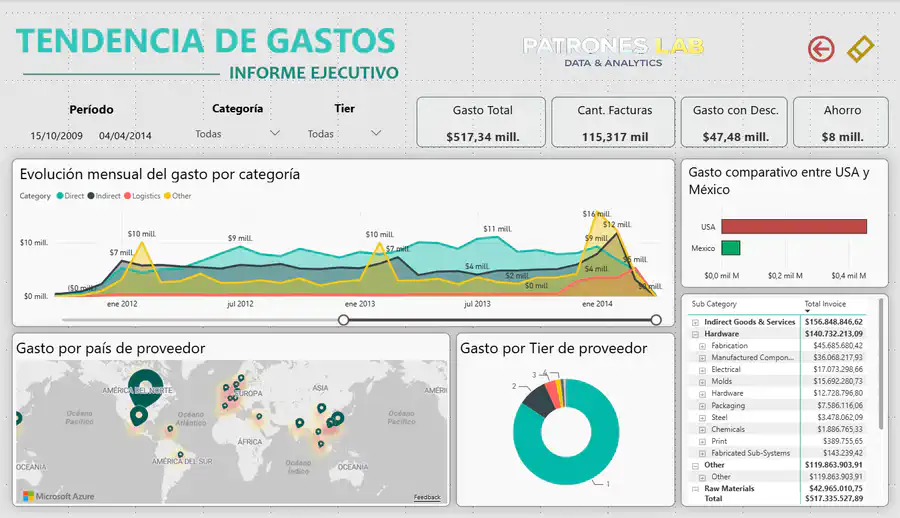
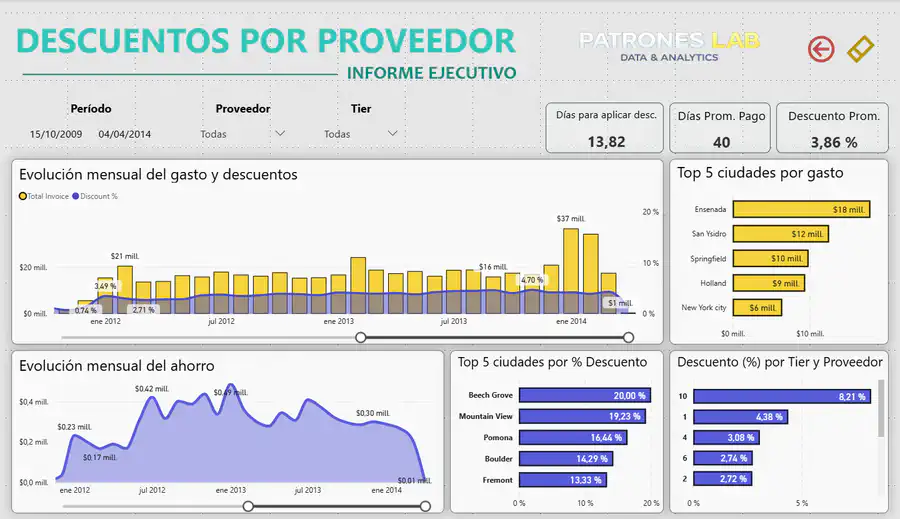
根据这些信息搭建的仪表板包含导航首页和两个分析页。“支出趋势与分布”显示支出如何随时间变化,以及在商品、供应商和地点之间的分布。“供应商折扣”展示采购的折扣条款和相应节省金额。
模型与诊断
关系模型与 DAX 指标
建模时将每张发票与其明细行,以及供应商、商品、地点和日期表关联。选择某个供应商或类别后,报告仅显示相关交易。日历表按月份和期间组织日期,方便跨期比较。
基于该模型创建了 DAX 度量值,即 Power BI 随筛选条件重新计算的指标,包括总支出(Total Invoice)、发票数量(Invoice Count)、涉及折扣的支出(Spend with Discount)和折扣节省额(Discount Savings)。另外还计算折扣比例和付款期限。这些指标从不同角度反映采购情况及与供应商约定的条款。
逐月比较当月与上月支出。一项度量值提取上期金额(Total Invoice Prev Month),另一项计算增减百分比(Total Invoice MoM %)。使用日历表保证比较的期间相对应。
DAX 示例 · 上月支出
Total Invoice Prev Month =
CALCULATE([Total Invoice],
    DATEADD('Calendar'[Date], -1, MONTH))
此例中,CALCULATE 计算上月总支出,DATEADD 将分析日期向前移动一个月。这是教学用示例,未核实是否与 PBIX 中的原始度量值完全相同。
支出趋势与分布
“支出趋势与分布”展示采购总额、发票数、涉及折扣的支出及数据反映的节省额。月度趋势图可用于比较各时段,发现支出的增减以及支出结构的变化。
DAX 示例 · 支出的月度变化
Total Invoice MoM % =
DIVIDE([Total Invoice] - [Total Invoice Prev Month],
    [Total Invoice Prev Month])
公式先求本月与上月支出的差额,再除以上月支出,得到变化百分比。当前期值为零或缺失时,DIVIDE 会妥善处理除法。该表达式为示例,须与 PBIX 中的原始 DAX 核对。
同一页面还按类别、子类和商品细分支出,比较不同国家、城市及供应商级别,并以地图展示地域分布。例如,选择不同时段或供应商组后,可以观察各类别支出占比的变化。
各供应商的折扣与交易条件
“供应商折扣”页面聚焦采购条款,展示折扣率、享受折扣的期限和付款期限,并区分两种金额:涉及折扣的采购支出,以及由记录算出的节省额。结合这些指标,可以比较采购规模与各供应商的条件。
图表按级别比较供应商,展示节省额的逐月变化,并汇集各城市的支出和折扣信息。为方便跨地区比较,报告按当前筛选条件下的支出对城市排名。
DAX 示例 · 城市支出排名
City Spend Rank =
RANKX(ALLSELECTED('Vendor'[Vendor City]),
    [Total Invoice], , DESC, DENSE)
RANKX 根据支出对各城市排名。ALLSELECTED 以当前筛选条件包含的城市为参照,选择更改后排名也会更新。这是对排名逻辑的说明,未核实是否与 PBIX 中的原始 DAX 表达式完全一致。
切片器可选择日期、供应商或级别,并在同一筛选条件下查看指标。折扣率是交易条款,涉及折扣的支出是相关采购金额,而节省额是另一项指标。分开展示可避免混淆。
交付与收获
交付成果是一个 Power BI 仪表板,含首页和两个交互式页面。第一页跟踪支出的变化与分布,第二页汇总各供应商折扣及付款条件。两页中的卡片和图表均会随所选时段、类别或供应商更新。
模型将采购与供应商、商品和日期关联起来,使报告筛选条件对各指标统一生效。只要源数据结构保持一致,加入新交易并在 Power BI 刷新模型后,仪表板即可展示最新金额、月度变化和折扣。
图库