















BUSINESS INTELLIGENCE · PROGETTO 13

Progetto 14 · Dashboard Power BI
Dashboard in Power BI · Analisi della spesa
Report esecutivo in Power BI orientato ad analizzare la spesa verso i fornitori, l’andamento mensile degli acquisti, l’utilizzo degli sconti e la distribuzione per Paese, categoria e livello del fornitore.
CONTESTO E OBIETTIVO
Il progetto utilizza i dati degli acquisti dai fornitori per analizzare quanto è stato speso, come è cambiata la spesa da un mese all’altro e su quali fornitori, articoli e categorie si concentra. Ogni fattura identifica un acquisto, mentre il dettaglio mostra gli articoli inclusi e i relativi importi. Queste informazioni permettono di studiare sia la spesa totale sia i prodotti che la compongono.
Sono inclusi anche i dati di ciascun fornitore, le ubicazioni, le date e le condizioni commerciali registrate, come gli sconti e i termini di pagamento. In Power BI, queste tabelle sono collegate per analizzare uno stesso acquisto da prospettive diverse. Il modello include inoltre informazioni su valute e tassi di cambio, che forniscono il contesto delle operazioni.
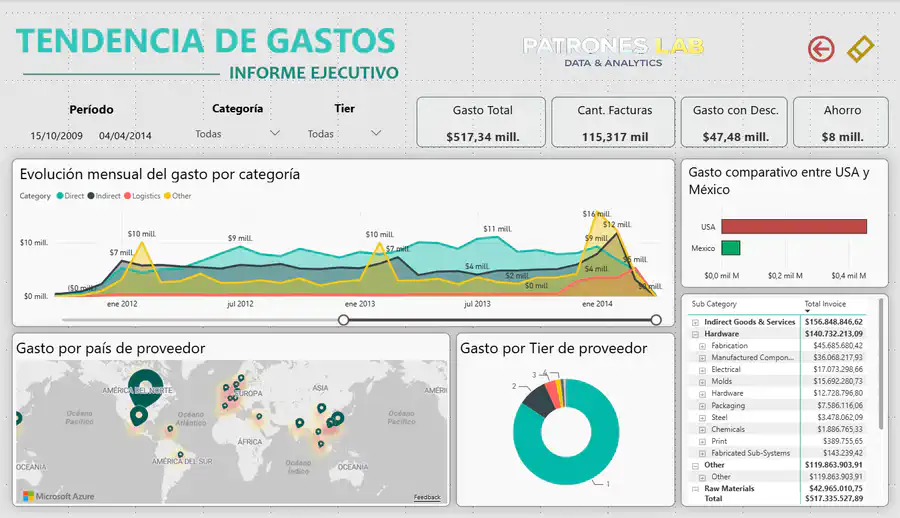
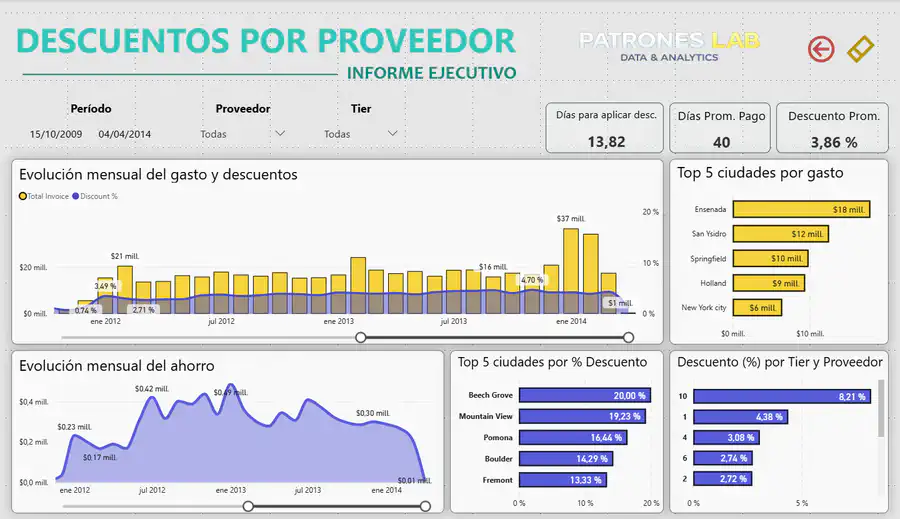
Con queste informazioni è stata costruita una dashboard con una copertina di navigazione e due pagine di analisi. "Andamento e distribuzione della spesa" mostra come cambia la spesa nel tempo e come si distribuisce tra articoli, fornitori e ubicazioni. "Sconti per fornitore" permette di esaminare le condizioni di sconto e gli importi di risparmio associati agli acquisti.
MODELLO E DIAGNOSI
Modello relazionale e indicatori DAX
Per costruire il modello, ogni fattura è stata collegata alle proprie righe di dettaglio e alle tabelle che descrivono fornitori, articoli, ubicazioni e date. Queste relazioni fanno sì che, selezionando un fornitore o una categoria, il report mostri solo le operazioni collegate. La tabella calendario organizza le date per mesi e periodi per facilitare i confronti nel tempo.
A partire da questo modello sono state create misure DAX, cioè calcoli che Power BI ricalcola in base ai filtri scelti. Comprendono la spesa totale (Total Invoice), il numero di fatture (Invoice Count), la spesa associata agli sconti (Spend with Discount) e il risparmio sugli sconti (Discount Savings). Si calcolano anche percentuali di sconto e termini di pagamento. Ogni indicatore offre una prospettiva diversa sugli acquisti e sulle condizioni concordate con i fornitori.
Per seguire l’andamento mensile si confronta la spesa di ogni mese con quella del mese precedente. Una misura recupera l’importo del periodo precedente (Total Invoice Prev Month) e un’altra calcola l’aumento o la diminuzione percentuale (Total Invoice MoM %). La tabella calendario permette di confrontare periodi equivalenti.
DAX DI RIFERIMENTO · SPESA DEL MESE PRECEDENTE
Total Invoice Prev Month =
CALCULATE([Total Invoice],
    DATEADD('Calendar'[Date], -1, MONTH))
In questo esempio, CALCULATE valuta la spesa totale del mese precedente e DATEADD sposta indietro di un mese le date analizzate. È una ricostruzione didattica del calcolo: non è una trascrizione verificata della misura originale del PBIX.
Andamento e distribuzione della spesa
La pagina "Andamento e distribuzione della spesa" presenta indicatori generali per conoscere l’importo totale degli acquisti, quante fatture sono state registrate, quale parte della spesa è associata agli sconti e quanto risparmio emerge dai dati. Un grafico mostra l’andamento mensile e permette di confrontare periodi per individuare aumenti, diminuzioni e cambiamenti nella composizione della spesa.
DAX DI RIFERIMENTO · VARIAZIONE MENSILE DELLA SPESA
Total Invoice MoM % =
DIVIDE([Total Invoice] - [Total Invoice Prev Month],
    [Total Invoice Prev Month])
La formula confronta la spesa del mese corrente con quella del mese precedente. Prima calcola la differenza, poi la divide per la spesa del periodo precedente per ottenere la variazione percentuale. DIVIDE gestisce questa divisione quando il valore precedente è zero o non è disponibile. L’espressione è illustrativa e deve essere confrontata con il DAX originale del PBIX.
La stessa pagina suddivide la spesa per categorie, sottocategorie e articoli. Presenta inoltre confronti per Paese, città e livello del fornitore, insieme a una mappa della distribuzione geografica. I filtri permettono di osservare, per esempio, come cambia il peso di ogni categoria selezionando un periodo o un gruppo di fornitori.
Sconti e condizioni per fornitore
La pagina "Sconti per fornitore" si concentra sulle condizioni commerciali degli acquisti. Presenta le percentuali di sconto, i giorni previsti per usufruirne e i termini di pagamento, insieme a due importi distinti: la spesa associata agli sconti e il risparmio calcolato a partire dai dati registrati. La lettura congiunta permette di confrontare il volume degli acquisti con le condizioni di ogni fornitore.
I grafici confrontano i fornitori in base al loro livello e mostrano come cambia il risparmio nel corso dei mesi. Riuniscono anche informazioni sulla spesa e sugli sconti per città. Per facilitare il confronto tra ubicazioni, il report include una classifica che ordina le città in base alla spesa corrispondente alla selezione attuale.
DAX DI RIFERIMENTO · CLASSIFICA DELLA SPESA PER CITTÀ
City Spend Rank =
RANKX(ALLSELECTED('Vendor'[Vendor City]),
    [Total Invoice], , DESC, DENSE)
RANKX permette di assegnare una posizione a ogni città in base alla spesa. ALLSELECTED prende come riferimento le città incluse nei filtri attivi, così l’ordine cambia quando l’utente modifica la selezione. È un esempio esplicativo della logica della classifica, non una copia verificata della relativa espressione DAX nel PBIX.
I filtri dei dati permettono di scegliere date, fornitori o livelli e di esaminare gli indicatori con lo stesso criterio di selezione. La percentuale di sconto esprime una condizione commerciale; la spesa associata agli sconti indica l’importo degli acquisti coinvolti; il risparmio rappresenta un’altra misura del report. Presentarli separatamente aiuta a interpretarne correttamente le differenze.
CONSEGNA E APPRENDIMENTO
La dashboard di Power BI comprende una pagina iniziale e due pagine interattive. La prima mostra l’andamento e la ripartizione della spesa, la seconda riunisce sconti e condizioni di pagamento per fornitore. In entrambe, schede e grafici si aggiornano quando si cambia il periodo, la categoria o il fornitore.
Il modello collega gli acquisti a fornitori, articoli e date affinché i filtri del report influenzino tutti gli indicatori in modo coerente. Se vengono aggiunte nuove operazioni alle origini dati e si aggiorna il modello in Power BI, la dashboard può mostrare importi, variazioni mensili e sconti con informazioni più recenti, purché venga mantenuta la struttura dei dati di origine.
GALLERIA