















비즈니스 인텔리전스 · 프로젝트 13

프로젝트 14 · Power BI 대시보드
Power BI 대시보드 · 지출 분석
Power BI 경영 보고서에서 공급업체 지출, 월별 구매 추이, 할인 활용도와 국가·범주·공급업체 등급별 분포를 분석합니다.
배경과 목표
공급업체 구매 자료로 지출 규모와 월별 변화, 지출이 집중된 공급업체와 품목, 범주를 분석합니다. 송장별로 구매 건을 식별하고 세부 항목에서 품목과 금액을 확인합니다. 전체 지출과 구성 품목을 함께 살펴볼 수 있습니다.
공급업체와 위치, 날짜 정보, 할인과 결제 기한 같은 거래 조건도 포함합니다. Power BI에서 이 테이블들을 연결해 하나의 구매를 여러 관점에서 분석합니다. 통화와 환율 정보도 함께 제공해 거래의 맥락을 더합니다.
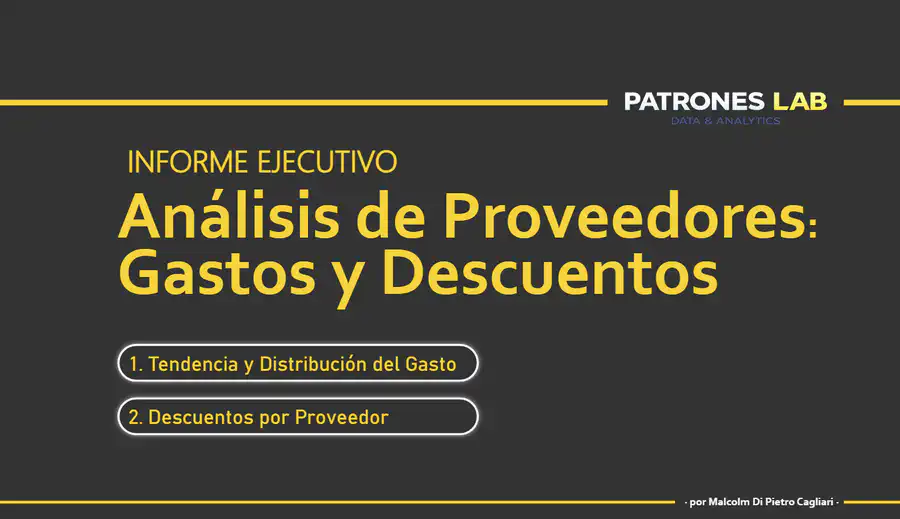
이 자료를 바탕으로 탐색용 첫 화면과 두 개의 분석 화면을 갖춘 대시보드를 만들었습니다. ‘지출 추이와 분포’에서는 시기별 지출 변화와 품목, 공급업체, 지역별 배분을 확인합니다. ‘공급업체별 할인’에서는 구매에 적용된 할인 조건과 절감액을 살펴봅니다.
모델 및 진단
관계형 모델과 DAX 지표
송장 하나하나를 세부 항목과 공급업체, 품목, 위치, 날짜 테이블에 연결했습니다. 그 결과 공급업체나 범주를 선택하면 관련 거래만 보입니다. 달력 테이블로 날짜를 월과 기간별로 정리해 시점 간 비교를 돕습니다.
이 모델로 DAX 측정값을 만들었습니다. Power BI는 사용자가 선택한 필터에 맞춰 이 값을 다시 계산합니다. 총지출(Total Invoice), 송장 수(Invoice Count), 할인 대상 지출(Spend with Discount), 할인 절감액(Discount Savings)을 비롯해 할인율과 결제 기한도 계산합니다. 각 지표를 통해 구매 내역과 공급업체별 계약 조건을 다른 관점에서 살펴볼 수 있습니다.
월별 지출을 전월과 비교합니다. Total Invoice Prev Month는 전월 지출을 가져오고 Total Invoice MoM %는 증감률을 구합니다. 달력 테이블로 서로 대응하는 기간끼리 비교합니다.
DAX 예제 · 전월 지출
Total Invoice Prev Month =
CALCULATE([Total Invoice],
    DATEADD('Calendar'[Date], -1, MONTH))
이 예제에서 CALCULATE는 전월 총지출을 구하고 DATEADD는 분석 날짜를 한 달 이동합니다. 계산 원리를 설명하기 위해 재구성한 예제이므로 PBIX 원본 측정값과 동일하다고 검증된 식은 아닙니다.
지출 추이와 분포
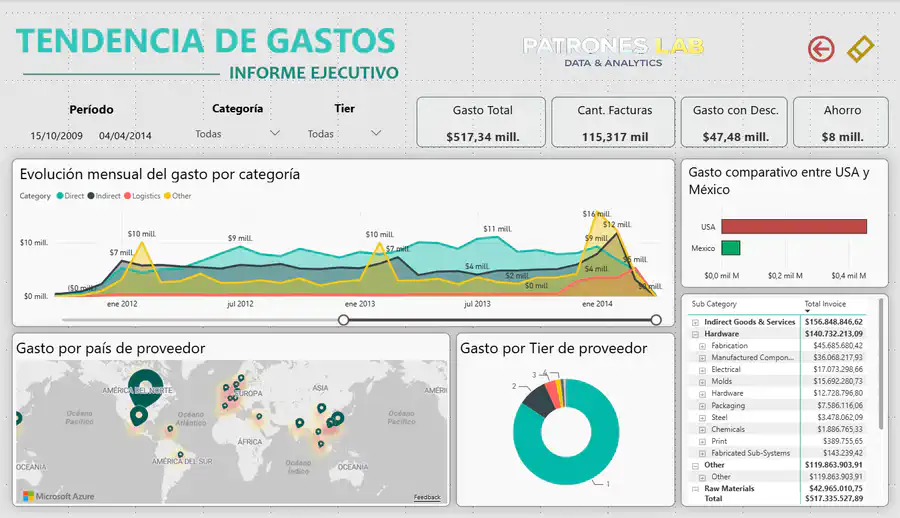
‘지출 추이와 분포’ 화면은 총구매액, 송장 수, 할인 대상 지출, 절감액을 요약합니다. 월별 추이 그래프로 기간 간 증가와 감소, 지출 구성의 변화를 파악할 수 있습니다.
DAX 예제 · 월별 지출 변화
Total Invoice MoM % =
DIVIDE([Total Invoice] - [Total Invoice Prev Month],
    [Total Invoice Prev Month])
이번 달과 전월 지출의 차이를 전월 지출로 나눠 증감률을 구합니다. DIVIDE는 전월 값이 0이거나 없을 때도 나눗셈을 처리합니다. 설명용 예시이므로 실제 PBIX의 DAX와 대조해야 합니다.
같은 화면에서 지출을 범주, 하위 범주, 품목별로 나눕니다. 국가와 도시, 공급업체 등급별 비교와 지역별 분포 지도도 제공합니다. 예를 들어 특정 기간이나 공급업체 집단을 선택했을 때 범주별 비중이 어떻게 달라지는지 볼 수 있습니다.
공급업체별 할인과 조건
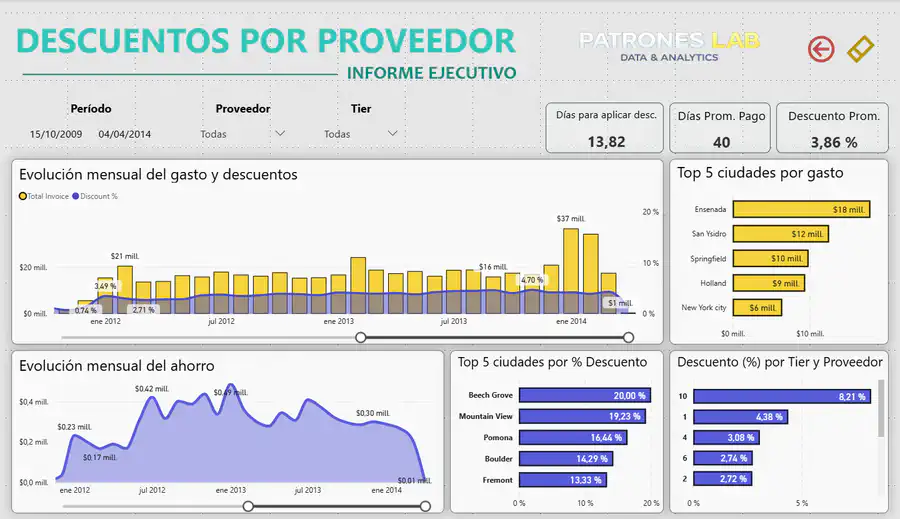
‘공급업체별 할인’ 화면은 구매 거래 조건을 다룹니다. 할인율, 할인 적용 기한, 결제 기한과 함께 할인 대상 지출 및 실제 기록으로 계산한 절감액을 별도로 보여 줍니다. 이를 통해 구매 규모와 공급업체별 조건을 함께 비교합니다.
공급업체를 등급별로 비교하고 절감액의 월별 변화를 보여 줍니다. 도시별 지출과 할인도 함께 제공합니다. 현재 필터의 지출 기준으로 도시 순위를 매겨 지역끼리 비교하기 쉽도록 했습니다.
DAX 예제 · 도시별 지출 순위
City Spend Rank =
RANKX(ALLSELECTED('Vendor'[Vendor City]),
    [Total Invoice], , DESC, DENSE)
RANKX는 각 도시를 지출순으로 정렬합니다. ALLSELECTED는 활성 필터에 포함된 도시를 기준으로 하므로 사용자가 선택을 바꾸면 순위도 바뀝니다. 순위 산정 원리를 설명하는 예시이며 PBIX 원본 DAX 식을 검증해 복사한 것은 아닙니다.
날짜, 공급업체 또는 등급을 선택해 같은 기준으로 지표를 확인합니다. 할인율은 거래 조건, 할인 대상 지출은 관련 구매 금액, 절감액은 별도로 산출한 지표입니다. 서로 다른 의미를 명확히 하도록 따로 제시합니다.
결과물과 배운 점
Power BI 대시보드는 첫 화면과 두 개의 대화형 페이지로 구성됩니다. 첫 페이지에서는 지출 추이와 분포를 보고, 두 번째에서는 공급업체별 할인과 결제 조건을 확인합니다. 기간, 범주 또는 공급업체를 바꾸면 두 페이지의 카드와 그래프가 갱신됩니다.
구매 내역을 공급업체, 품목, 날짜와 연결해 보고서의 필터가 모든 지표에 일관되게 적용되도록 했습니다. 원본 데이터의 구조를 유지하면서 거래를 추가하고 Power BI 모델을 새로 고치면 최신 금액과 월별 증감, 할인을 확인할 수 있습니다.
갤러리